



通过Kimicc使用宝玉老师的文章插图skill
Vibe Coding工具平台很多,Claude Code无疑是第一梯队的王者,但是对于国内非技术人员来说,搭建网络使用环境,正确申请及维护账户还是有些门槛的。最近许多大厂包括谷歌,meta、腾讯、字节都有coding平台,但是在使用习惯,coding能力方面,许多专业认识还是推荐Claude Code。怎么解决这个问题?下面介绍的kimicc2.1版本就能满足大家的需求。
一、Kimicc是什么?
官方说法:这是一个轻量的 nodejs 的 npm 包,在启动时设置好环境变量,让 Claude Code 调用 Kimi K2 / GLM-4.6 / Qwen3-Coder / DeepSeek-v3.2 模型。
说人话其实就是一个为 Claude Code 做环境变量配置的轻量 Node.js 工具。可以看到kimicc启动过程中会下载安装Claude Code。
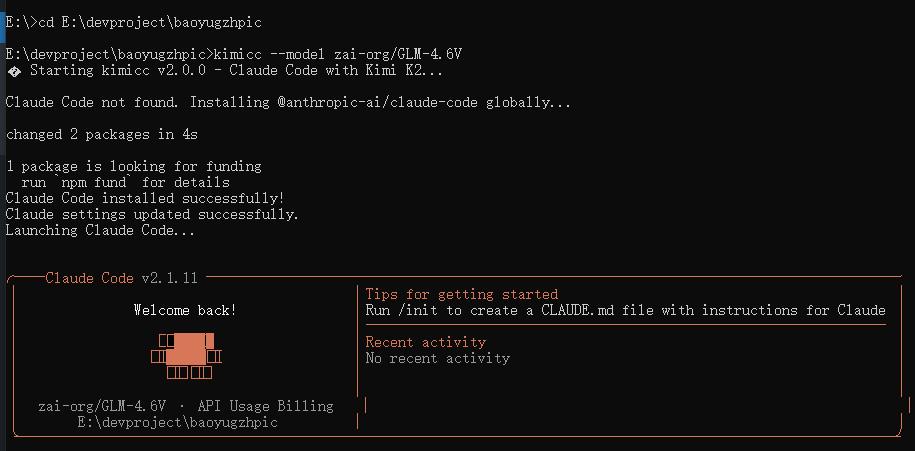
所以它的核心逻辑是:
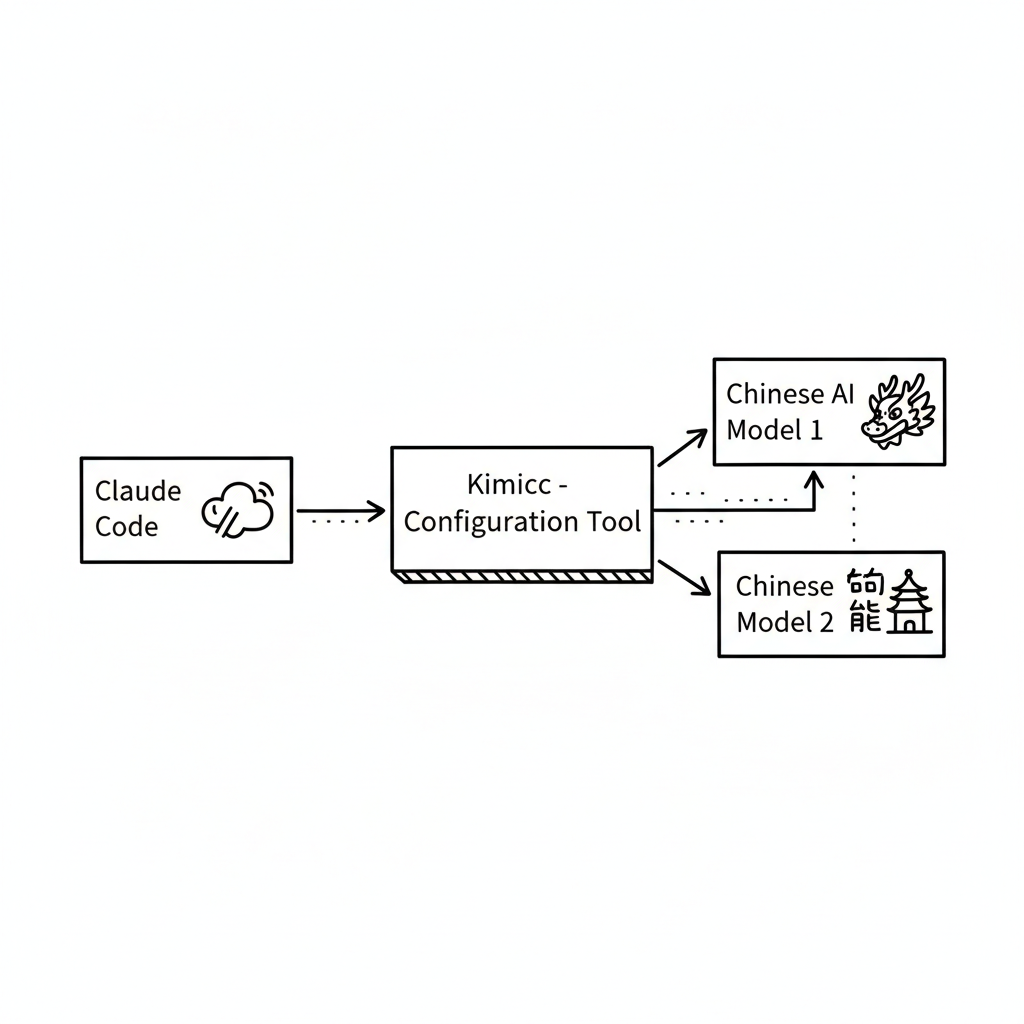
帮助自动配置 Claude Code 所需的环境变量(比如把 ANTHROPIC_BASE_URL 指向 Kimi/GLM/ 通义千问等国内大模型的 Anthropic 兼容接口);
管理 API Key/Auth Token,避免每次启动 Claude Code 都手动输入长串环境变量;
提供简化的命令行参数(如 –glm、–qwen),一键切换不同的国内大模型,无需手动改配置。
简单来说,Claude Code 是 “主体工具”,负责执行代码助手的核心逻辑,kimicc 是 “配置工具”,负责让 Claude Code 能调用非官方的国内大模型(而不是直接包装 Claude Code)。
二、安装KimiCC
1、安装前置依赖(基于 Node.js 项目特征)
前置依赖需要Node.js、包管理器和Git
1). Node.js(LTS 14.x+)安装
打开浏览器访问 Node.js 官网:https://nodejs.org/zh-cn/;
使用win10的浏览器,页面会自动推荐「长期支持版(LTS)」(如 20.x/18.x,均满足要求),点击「下载 Windows 安装包 (.msi)」;
双击下载的 msi 文件,按安装向导操作:默认勾选「Add to PATH」(关键,自动配置环境变量),其余默认下一步,完成安装;
验证:打开 CMD/PowerShell,输入 node -v 和 npm -v,能显示版本号即安装成功(npm 随 Node.js 内置,无需单独装)。
2). 额外包管理器(yarn/pnpm)安装
yarn:CMD/PowerShell 中执行 npm install -g yarn,验证:yarn -v;
pnpm:CMD/PowerShell 中执行 npm install -g pnpm,验证:pnpm -v。
3). Git 安装
访问 Git 官网:https://git-scm.com/download/win;
下载 64 位 Windows 安装包(默认推荐),双击运行;
安装向导中:默认勾选「Git Bash Here」「Git GUI Here」,其余默认下一步(无需手动配 PATH,向导会自动处理);
2、kimicc安装步骤(通用 Node.js 项目流程)
这里以windows10系统为例,创建安装目录,使用win+R键打开cmd,然后cd进入安装目录。
1). 克隆仓库(前提:安装 Git)
git clone https://github.com/kaichen/kimicc.git
cd kimicc
2). 安装项目依赖
# 使用 npm
npm install
3). 验证安装
# 查看版本
node -e “console.log(require(‘./index.js’).version)”
4). 添加更换模型(以添加 “智谱 GLM-4.7” 为例)
安装完成之后,首先需要配置要使用的AI模型。虽然可以在cmd窗口执行kimicc命令就可以默认使用kimi-k2模型,但是还需要输入模型的参数和API KEY。
除了默认的kimi k2模型,也建议使用智谱的GLM-4.7模型,许多专业人员都认为是国内可以媲美Claude 4.5的,个人使用过MiniMax-M2 130M token,GLM-4.6 80M token,还用过Qwen3-Coder-480B ,Kimi-K2-Instruct ,实际感觉还是GLM在coding方面强一些。推荐使用官方链接:https://www.bigmodel.cn/glm-coding?ic=IORXTLCLVM
也可以使用硅基流动的,免费可获得2000万token,可以使用大部分国内主流文本生图音频甚至是视频模型:https://cloud.siliconflow.cn/i/kQTQzfuz
如何配置从平台拿到的模型名称、base url 和API KEY?一种是修改配置文件,添加新模型:
kimicc 2.0 支持 profile 多模型配置,默认 profile的API Key 存放在 ~/..kimicc.json 中。
{
“authToken”: “sk-xxxxxxxxxxxxxxxxxxxxxxxxxxxxxxxx”, // 替换为 glm-4.7 的 API Key
“profiles”: {
“deepseek32”: {
“baseUrl”: “https://open.bigmodel.cn/api/”,
“model”: “glm-4.7”
}
}
}
如果是临时使用可以这样:
# 添加 deepseek32 这个 profile(仅存 base-url 和 model)
kimicc profile add deepseek32 –base-url=https://open.bigmodel.cn/api/ –model=glm-4.7 api-key=sk-xxxxxxxxxxxxxxxxxxxxxxxxxxxxxxxx
# 将 GLM-4.7 配置持久化,后续直接运行 claude 即可使用
kimicc inject –base-url=https://open.bigmodel.cn/api/ –model=glm-4.7
或者最简单这样:
kimicc –base-url=https://open.bigmodel.cn/api/ –model=glm-4.7 –api-key=sk-xxxxxxxxxxxxxxxxxxxxxxxxxxxxxxxx
三、安装skills
我们要安装的是宝玉老师的这个仓库的skill:https://github.com/JimLiu/baoyu-skills
这里多说一句,选择skill安装还是要慎重,skill的网络安全风险还没有被太多人注意,因此还是要选择靠谱的人开发的,不要经常随意安装,要防范遭遇有意无意的漏洞木马。
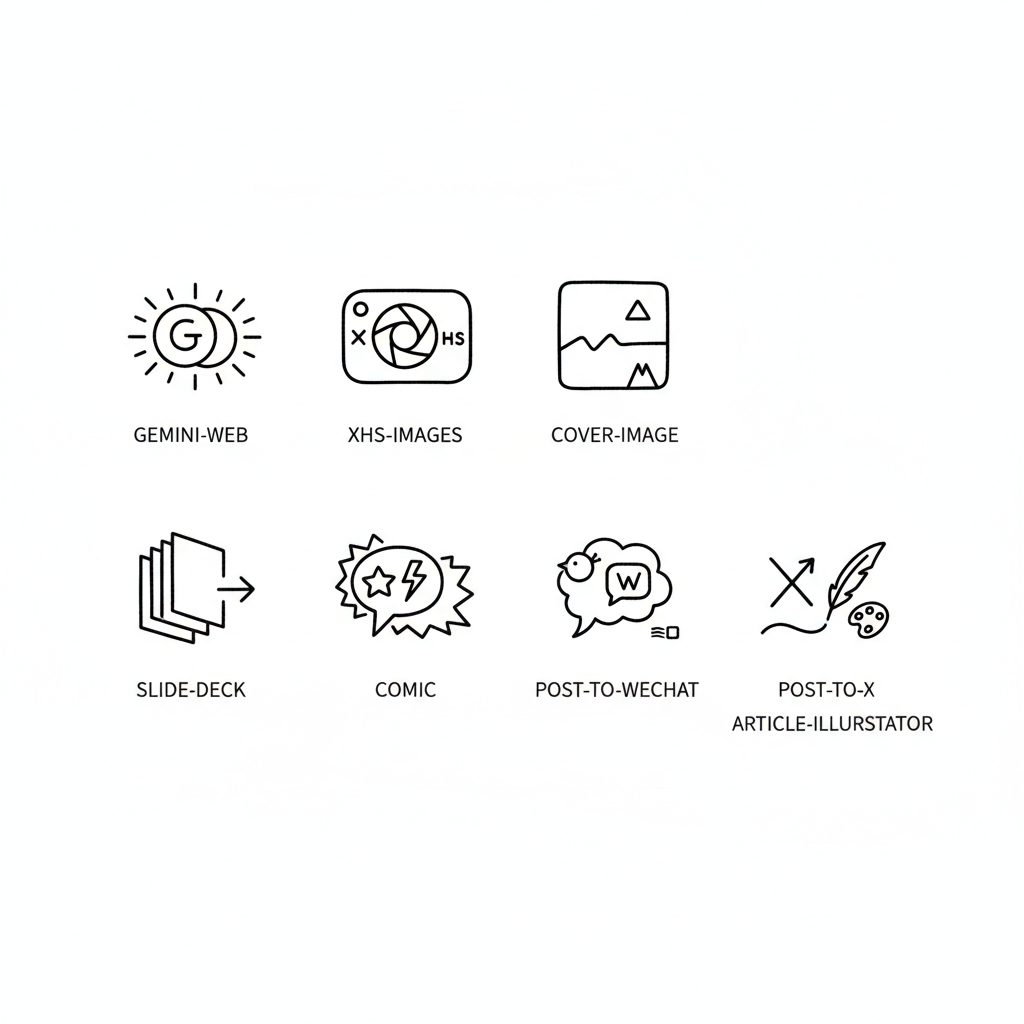
打开这个仓库,可以看到有7个skill:
baoyu-gemini-web:与 Gemini Web 交互,生成文本和图片。由于本地没有生图模型,因此这个也是我们要使用的。
baoyu-xhs-images:小红书信息图系列生成器。将内容拆解为 1-10 张卡通风格信息图,支持 风格 × 布局 二维系统。
baoyu-cover-image:为文章生成手绘风格封面图,支持多种风格选项。
baoyu-slide-deck:从内容生成专业的幻灯片图片。先创建包含样式说明的完整大纲,然后逐页生成幻灯片图片。
baoyu-comic:知识漫画创作器,支持多种风格(Logicomix/清线风格、欧姆社漫画教程风格)。创作带有详细分镜布局的原创教育漫画,逐页生成图片。
baoyu-post-to-wechat:发布内容到微信公众号,支持两种模式:图文模式 – 多图配短标题和正文和文章模式 – 完整 markdown/HTML 富文本格式。
baoyu-post-to-x:在X (Twitter)发布内容和文章。支持定期发布图片和X文章(长格式Markdown)。使用真正的Chrome与CDP绕过反自动化。
最后就是我们今天重点推荐的baoyu-article-illustrator:智能文章插图工具。分析文章内容,并在需要多种风格选择的视觉辅助的位置生成插图。当用户要求“为文章添加插图”、“为文章生成图像”或“说明文章”时使用。
我们选择安装全部skills。
在cmd窗口,cd到已经创建的项目目录下,执行
kimicc –model glm-4.7
进入kimicc的cli界面,然后输入:“帮我安装这个仓库中的skills:https://github.com/JimLiu/baoyu-skills”
然后就是等待,网络正常情况下,应该自动完成安装。
四、使用skill
1、使用生图skill
完成安装后,使用skill的方法也很简单,只需要输入执行命令就可以。
由于本地没有生图模型,需要使用上面的baoyu-gemini-web,借助于本地安装的chrome浏览器使用谷歌账户登录验证后使用Gemini来生图。
输入:”帮助我配置这个skill:baoyu-gemini-web”
然后会自动检查需要的依赖,比如node.js、bun、chrome。我遇到没有检测到本地安装的chrome,我输入本地安装路径提示后,kimicc会打开新的chrome浏览器窗口,开始验证身份,输入账户名口令以及其他需要验证的行为。
验证成功后,会调用Gemini生成一张测试图片。
2、使用文章配图skill
输入:“/article-illustrator E:\devproject\article.md –style tech”。把“E:\devproject\article.md ”换成你存放md格式文章的文件路径。
这里的style还可以选择:warm(温暖亲和)、minimal(极简)、playful(趣味涂鸦)、notion(线稿风)。如果没选择风格,skill就根据文章内容,自动匹配。
这个skills就会读取全文,下面是生成文章插图过程的概况
● I’ll use the Article Illustrator skill to analyze your article.md file and generate tech-style illustrations for it.
● Skill(baoyu-article-illustrator)
⎿ Successfully loaded skill
● I’ll help you generate tech-style illustrations for your article.md file. Let me analyze the content first to identify the best positions for illustrations.
● Read(PROJECT-INTRO.md)
⎿ Read 72 lines
● Skill(baoyu-article-illustrator)
⎿ Successfully loaded skill
● Write(imgs\prompts\architecture-overview.md)
● Write(imgs\prompts\skill-modules-workflow.md)
● Article Illustration Complete!
已成功为你的 article.md 文档生成 2 个技术风格插图。
文件位置
– 插图已保存到:E:\devproject\imgs\
– 插图说明已添加到你的文档中
最后说下使用的感觉,基本上完全自动化就完成了文章内容读取,生成生图提示词,最后调用调用图像生成工具生成插图。如果没有生图工具,也可以把提示词复制提交给生图大模型,把生成的图片手动上传都公众号后台,然后插入文章。
说明:本文章除了截屏之外的两张图是通过skill生成的。
相关文章


