
Manus.im : AI智能agent
Manus.im 是一个让你能创建和...
免费领一台给 AI 用的云电脑(实测 4 核 8G / 40G 磁盘):Ubuntu 桌面 + Chrome + Shell,每天 1000 免费额度,通过 MCP 接入 Claude、ChatGPT、Codex、Cursor,AI 自己干活,人可实时围观接管。
Simular Box(官网 box.simular.ai)是 Simular 公司做的一个服务:免费给你名下挂一台云端的 Linux 电脑,专门给 AI 用。实测配置为 4 核 CPU / 8G 内存 / 40G 磁盘(验机过程见第三节)。把它接入你正在用的 Claude、ChatGPT、Claude Code、Codex、Cursor 等工具后,AI 就能在那台云电脑上自己开 Chrome 浏览网页、点击打字、读屏幕、跑 Shell 命令,你自己的电脑全程空着,还能实时围观它干活、随时接管。
适合:想让 AI Agent 干“需要一台真电脑”的活(查资料、填表、跑脚本、改代码测代码),又不想拿自己电脑当试验场的人。
不适合:想领一台传统云服务器建站、挂服务的人——它不是 VPS,没有给你当服务器用的定位(区别见第二节)。
很多人是冲着“免费服务器”点进来的,先把预期对齐,免得领完发现不对路:
| 对比项 | 传统云服务器 / VPS | Simular Box |
|---|---|---|
| 给谁用 | 给人远程登录运维 | 给 AI 操作,人负责围观/接管/审批 |
| 系统形态 | 一台服务器(多为无桌面) | 一台带桌面的云端 Ubuntu:Chrome + Shell + 完整桌面 |
| 接入方式 | SSH / 面板 | 作为一个远程 MCP 服务器接入你的 AI 工具 |
| 数量 | 可开多台 | 每个账户 1 台 |
| 运行方式 | 常开 | 闲置自动休眠,唤醒只需数秒,文件与状态保留 |
| 收费 | 按月/按量 | 电脑本身免费,每天送 1000 额度(见第四节) |
一句话:它领的不是“服务器”,是“AI 的工位电脑”。工位免费、每天还发额度,但 AI 高强度干活把额度烧完之后,要继续用就得付费——边界在第四节讲清。
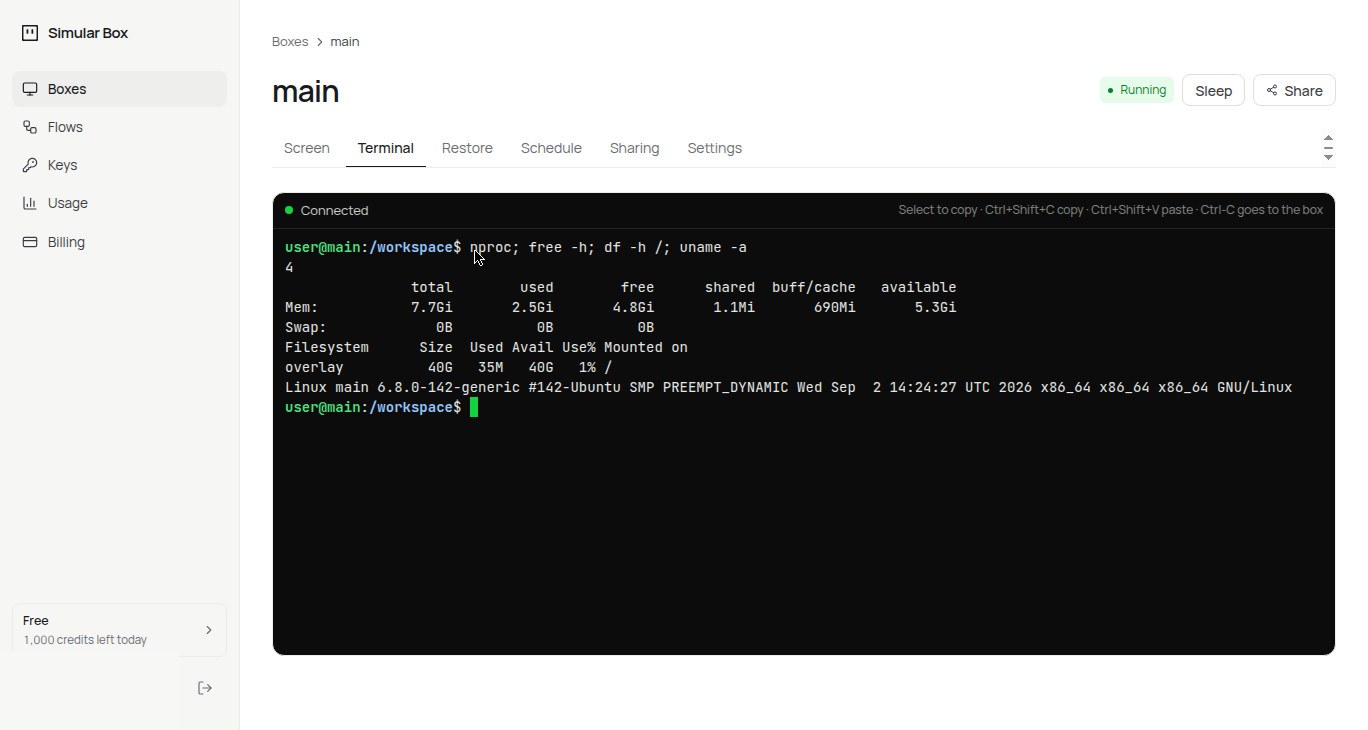
网上有福利站在传“Simular Box 免费 4C8G 云电脑”,但官方全站没有公布过 CPU/内存规格(本站把官网与全部官方文档查过,全文无规格字样)。传闻不足为凭,本站登录后直接进这台云电脑的 Terminal 跑了验机命令,结果如下(2026-11-07 实测):
$ nproc
4
$ free -h
total used free available
Mem: 7.7Gi 2.5Gi 4.8Gi 5.3Gi
Swap: 0B
$ df -h /
Filesystem Size Used Avail Use% Mounted on
overlay 40G 34M 40G 1% /
$ uname -a
Linux main 6.8.0-142-generic... Ubuntu... x86_64 GNU/Linux
| 项目 | 实测值 |
|---|---|
| CPU | 4 核,AMD EPYC 9254(KVM 虚拟化),lscpu 显示 CPU(s): 4 |
| 内存 | 8G(系统可见 7.7Gi,为标称 8G 的正常口径) |
| 磁盘 | 40G(根目录 overlay,领到时几乎全空) |
| 系统 | Ubuntu,内核 6.8.0,主机名 main,x86_64 |
结论:“免费 4 核 8G”属实,而且还多一条此前没人提的 40G 磁盘。需要提醒的是:规格是本站在这台免费机上实测的,官方并未承诺规格永久不变,后续若调整以你领到时 Terminal 跑出来的为准——验机命令就三行,自己领完顺手跑一遍最踏实。
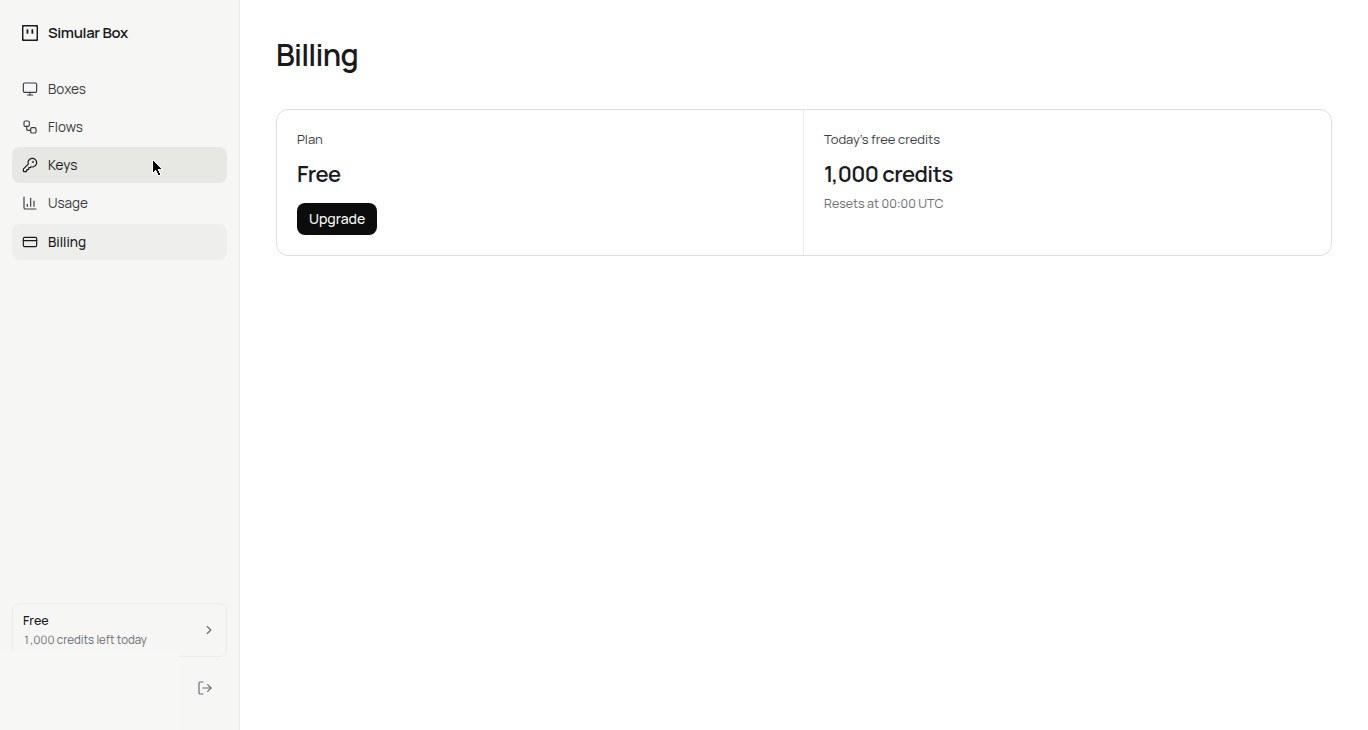
结论:日常轻量试用、让 AI 偶尔查资料跑脚本,每天 1000 额度够玩一阵;指望 7×24 高强度跑 Agent,就要按 $50/月那档做预算。“免费领”成立,“无限免费用”不成立。
准备条件:一个 Google 账号或 GitHub 账号(二选一即可),不需要绑卡,没有邮箱注册选项。
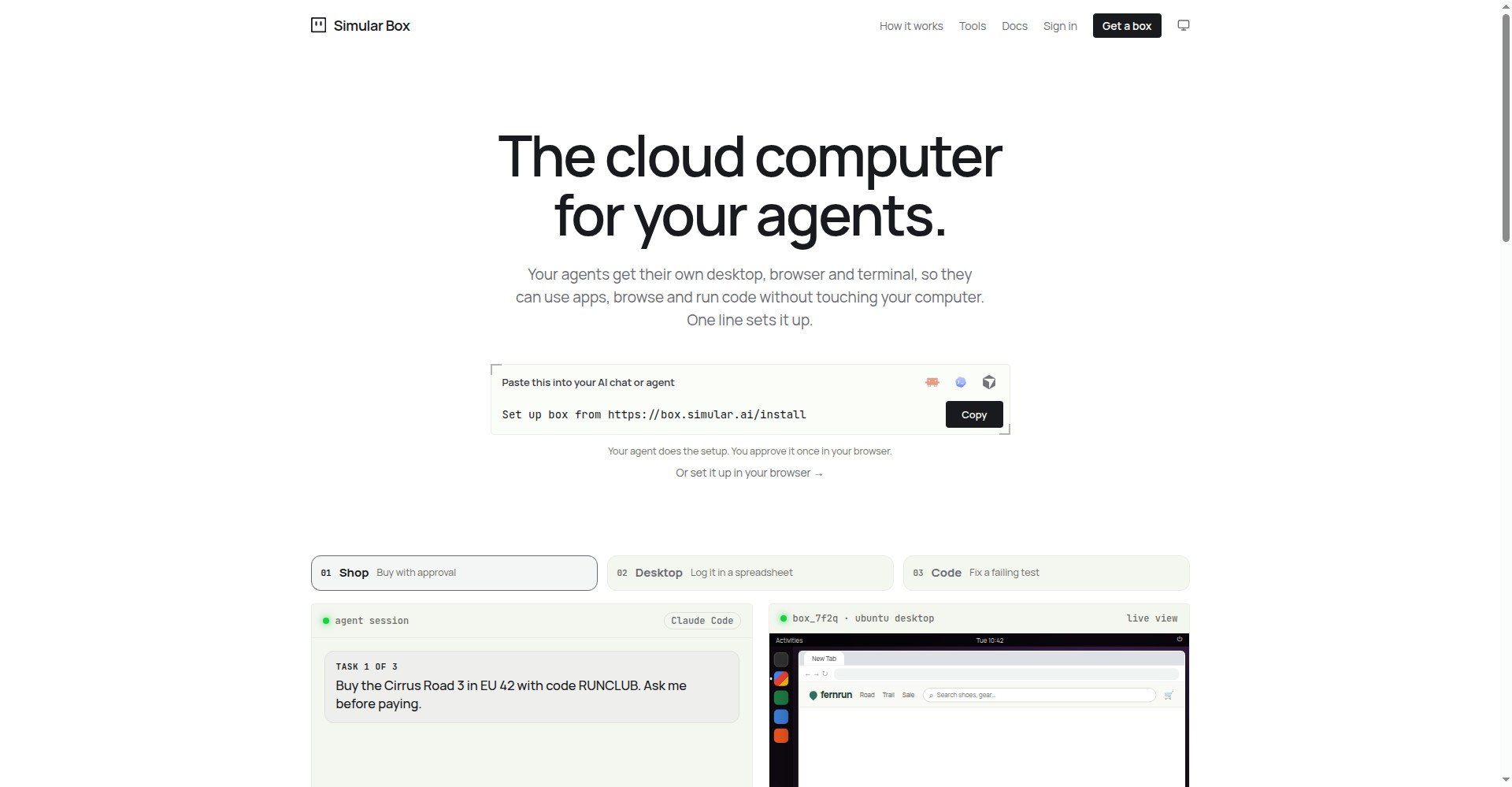
第 1 步:打开官网,点 Get a box
打开 https://box.simular.ai ,首页标题是 “The cloud computer for your agents.”,点右上角黑色的 Get a box 按钮。
第 2 步:用 Google 或 GitHub 登录
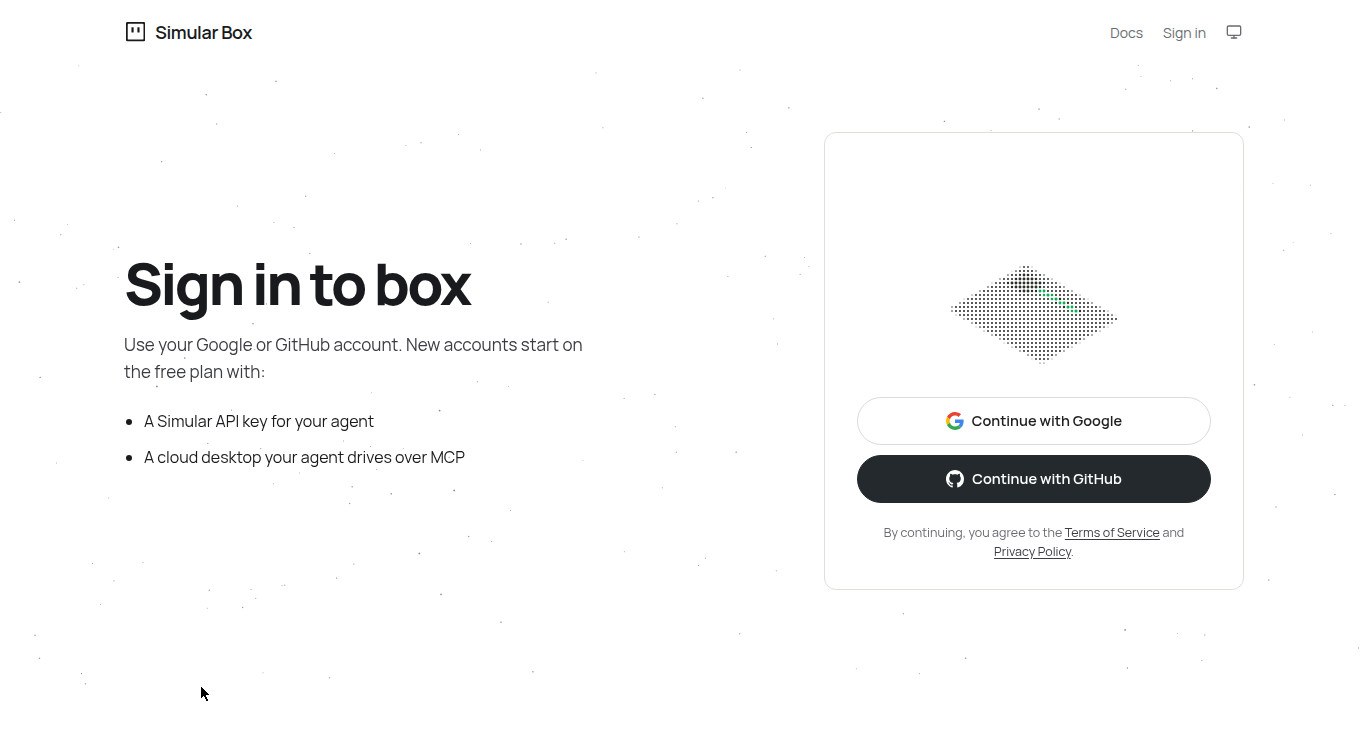
跳到登录页 “Sign in to box”,只有两个按钮:Continue with Google 和 Continue with GitHub。任选一个,按提示完成授权(GitHub 会让你确认 Authorize simular-ai)。
第 3 步(容易漏):在开通页勾选条款,点 Continue 激活免费计划
登录完账号还没有激活,会停在一个 “Start on the free plan” 页面:勾选 “I agree to the Terms of Service and Privacy Policy”,再点 Continue,系统检查账户后才正式开通,自动跳进你的云电脑页面。不做这一步,/box、/keys、/billing 都进不去,别以为是登录失败。
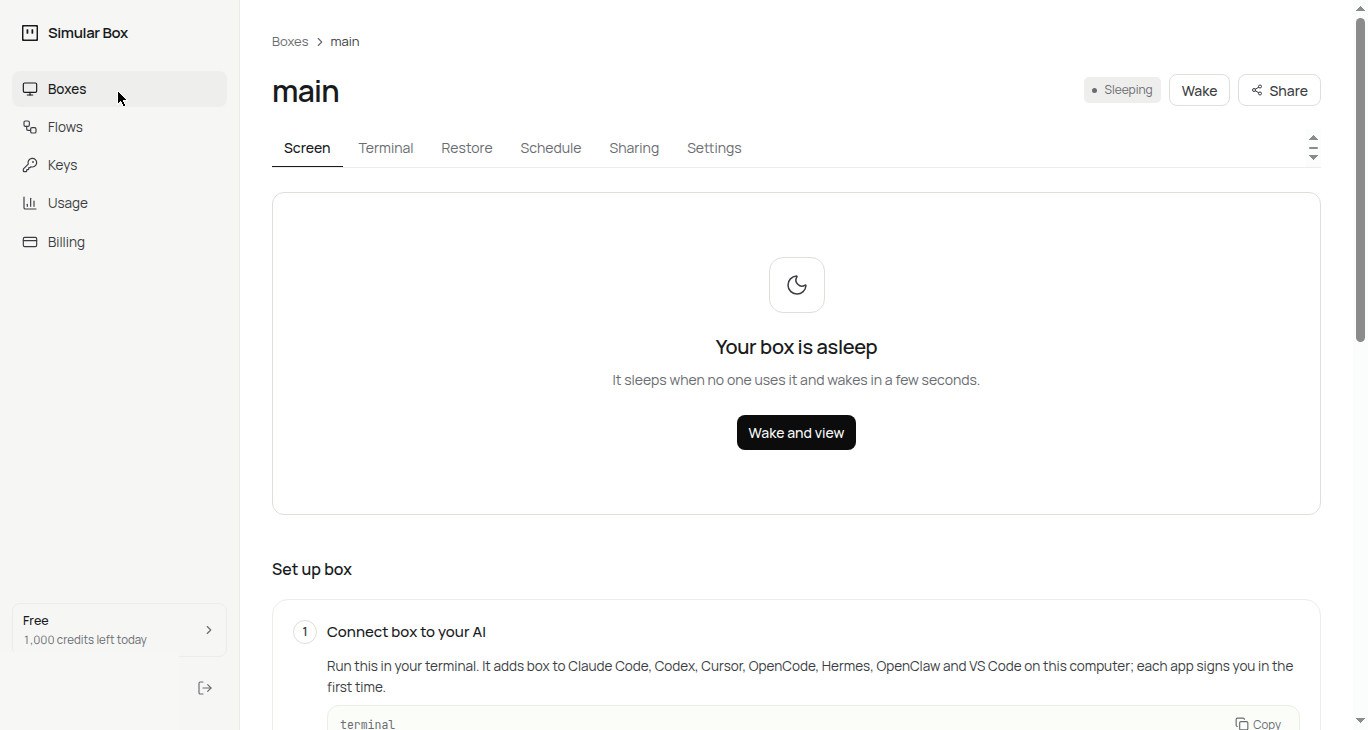
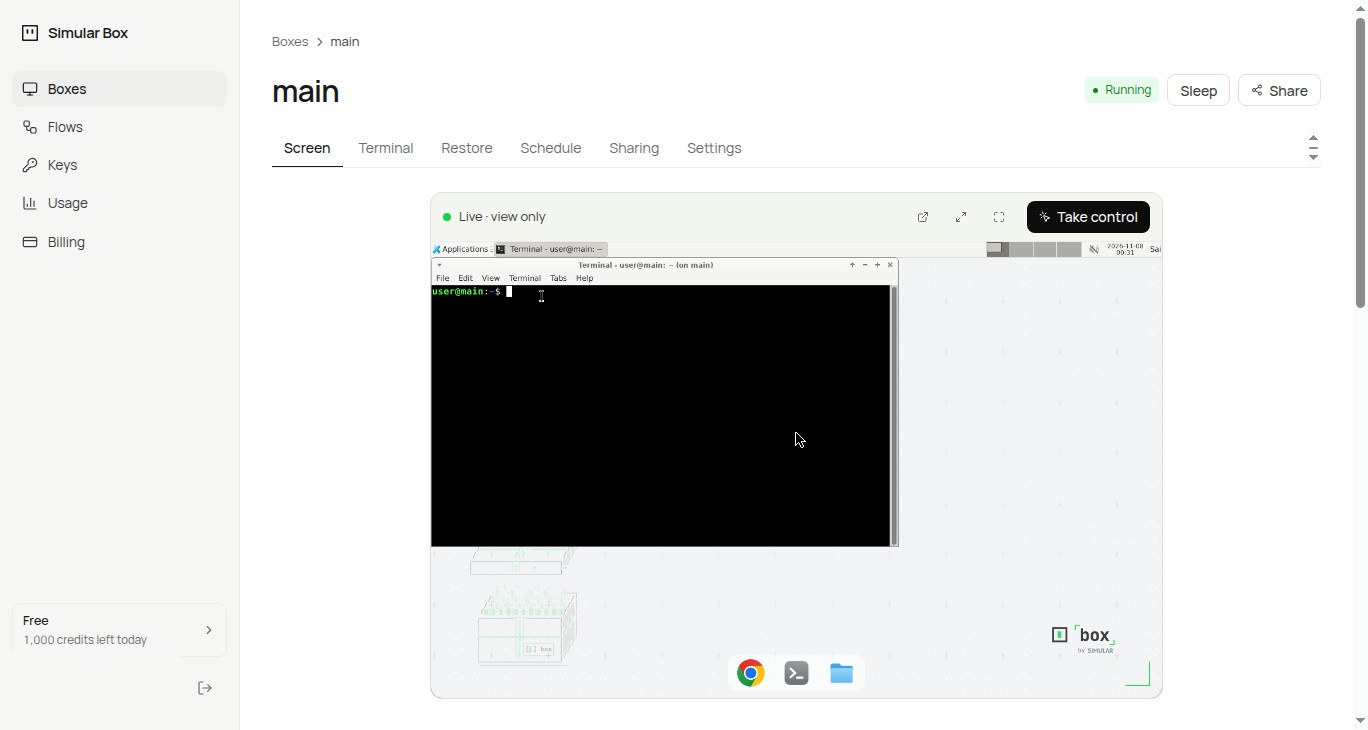
开通后你的云电脑默认在睡觉:页面点 Wake and view 唤醒(数秒就好),就能看到完整的 Ubuntu 桌面(Chrome、Terminal、文件管理器都在 Dock 上),上方有 Take control 按钮可以接管自己操作,交还点 Hand back。页面还有 Screen / Terminal / Restore / Schedule / Sharing / Settings 几个标签,其中 Terminal 标签页就是这台电脑的 Shell,第三节的验机就是在这里跑的——想快速验机或跑命令,用它比在桌面里开终端更顺手。
Box 的接入本质是同一件事:把一个远程 MCP 服务器(地址 https://mcp.box.simular.ai/mcp)加到你的 AI 工具里,第一次连接时在浏览器里登录并点批准。区别只是操作繁简:
方式 A:最省事——一句话让 AI 自己装(推荐)
把下面这句话原样粘贴到 Claude Code、Codex、Cursor 或 Gemini CLI 里,剩下的配置由 Agent 自己完成,你只需要在弹出的浏览器页面里登录并批准:
Set up box from https://box.simular.ai/install
方式 B:一键命令(终端党)
需要本机装有 Node.js 18.17 或更高版本,在终端运行:
npx @simular-ai/box connect
它会自动找到你电脑上的 Claude Code、Codex、Cursor、OpenCode、Hermes、OpenClaw、VS Code,问你给哪几个加上 Box(改动前会给配置文件留备份,重复运行不会重复添加)。装好后每个工具第一次连接时各自在浏览器完成登录批准。配套命令:npx @simular-ai/box doctor 检查安装状态;npx @simular-ai/box remove 一键撤销。
方式 C:聊天类 App 手动添加(Claude / ChatGPT / Gemini 网页版)
box,地址填 https://mcp.box.simular.ai/mcp,点 Connect 后登录批准;之后在对话的工具菜单里把 box 打开。(Claude 免费版只允许 1 个自定义连接器,名额要留给它。)box、Server URL 填上面的地址、认证选 OAuth,勾选确认后 Create as a plugin 并 Install,再登录批准;手机 App 里加不了,但加好后手机上能用。对话时输入 @ 选中 box 即可使唤它。(若你的套餐/工作区不开放自定义 MCP 服务器,这一步会看不到入口,属套餐限制。)批准页长什么样:浏览器会打开官方授权页,问这个工具可以用哪些 Box、授权多久,保持默认点批准即可。授权时长到期后重新登录一次就行。
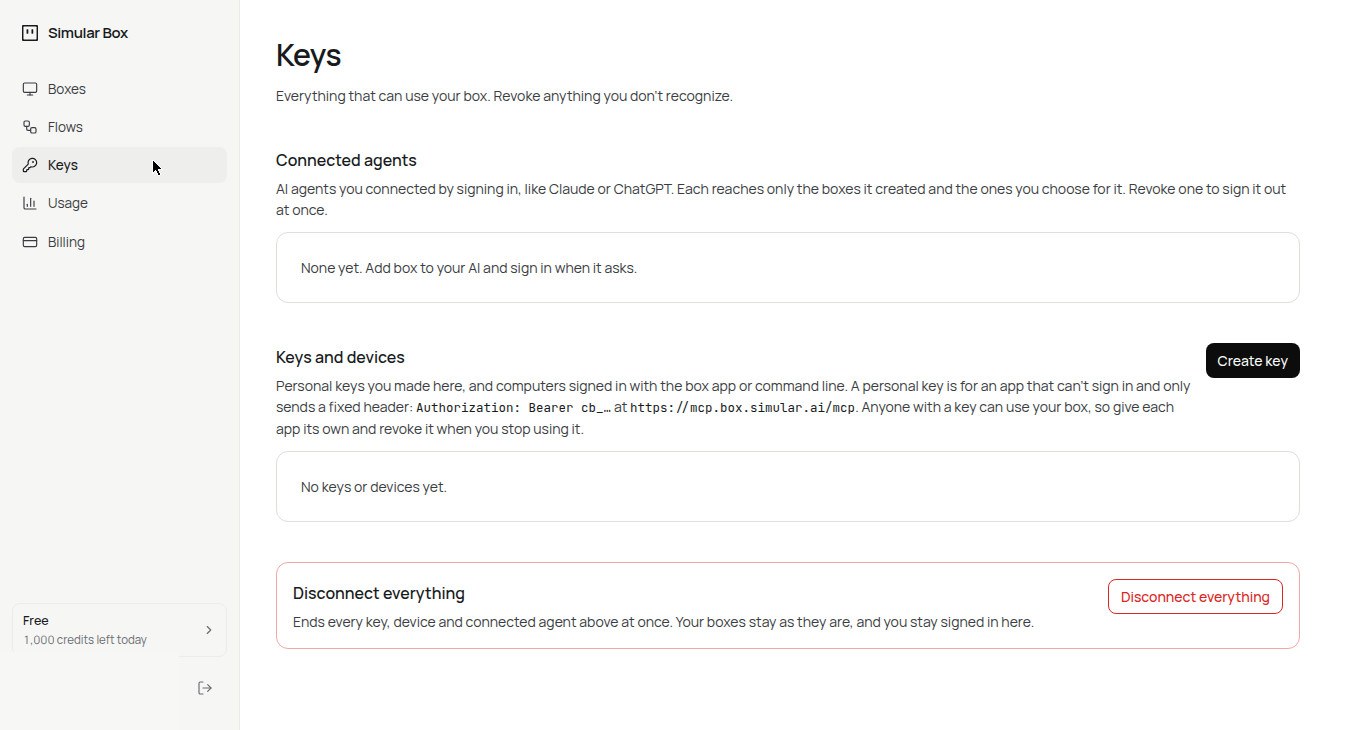
关于 API Key(一个容易误会的点):登录页写着免费计划包含 API Key,但实测 Keys 页默认是空的——没有自动发放的 Key,需要时自己在 https://box.simular.ai/keys 点 Create key 手动创建,Key 只显示一次、要当场保存。能走 OAuth 登录的工具优先用登录方式,Key 只给那些不能登录、只能填固定请求头的工具用。已接入的工具和 Key 都能在这个页面查看和撤销。
接入完成后新开一个对话(旧对话可能加载不到新工具),依次试这三句官方示例方向的话:
Use box to open Chrome, search Google for "Simular", and summarize the top 3 results.(让它开浏览器查资料并总结前 3 条)同时打开 https://box.simular.ai/box 就能看到它的桌面实时画面,它点哪里、打什么字一清二楚;需要你出手时点 Take control 接管,完事 Hand back 交还。顺手把第三节的验机命令让它在 Terminal 标签页里跑一遍,你那台的规格当场见分晓。
Q:申请要钱吗?要绑卡吗?
A:不要。本站实测:GitHub 登录 → 勾条款开通免费计划 → 唤醒验机,全程没有绑卡环节、没花钱。每天 1,000 免费 credits,超了才涉及付费档($50/月起)。
Q:它到底是几核几 G?
A:实测 4 核(AMD EPYC 9254)/ 8G 内存(系统可见 7.7Gi)/ 40G 磁盘,验机输出见第三节。官方没公布规格,本文数字来自实测。
Q:电脑会一直开着吗?文件会丢吗?
A:闲置自动休眠,唤醒只需数秒;官方与实测均确认休眠时文件与状态保留。本站测完手动让它休眠,数据原样保存。
Q:一个账号能领几台?
A:1 台(免费计划明确写 1 box)。
Q:API Key 在哪领?
A:不在开通时自动发放。需要时去 Keys 页点 Create key 创建,只显示一次,见第六节的特别说明。
Q:接错了/不想用了怎么撤?
A:编程工具用 npx @simular-ai/box remove 撤销配置;已授权的工具和 Key 在 box.simular.ai/keys 里逐个撤销。
Q:以前接过旧地址 relay.simular.cloud 的怎么办?
A:官方说旧地址还能响应但登录可能失败,运行 npx @simular-ai/box@latest connect 换成新地址,或手动删掉按新地址重加。
Q:装完工具里找不到 box?
A:新开对话或重启工具;还不行先跑 npx @simular-ai/box doctor 自检,或看官方 Troubleshooting 页,再不行邮件 [email protected]。
本文实测于 2026-11-07:申请、开通、唤醒、验机、额度与套餐均已实地核对;规格与免费额度为当日实测值,官方若调整以官网与你账户 Billing 页为准。