

永久免费2C16G VPS OpenClaw部署完成后历史对话记录备份与恢复
有许多朋友按照之前的文章,在Huggingface 的space上已经成功部署了Openclaw,但是对登录连接特别是历史对话记录是否备份成功,是否能按预期设置恢复,有疑问,或者说操作不熟悉,这篇文章就来帮助你。
第一步:学会“看日志”——确认 AI 找回了记忆
部署完成后,space会buiding,然后restarting,最后是running,这时不要急着打开网页,先看一眼 Logs(日志)。这是你和服务器沟通的唯一窗口。
-
进入路径:在 Hugging Face Space 页面顶部,点击 Logs 标签。
-
寻找“记忆恢复”信号: 在日志的最开头(通常是前 10 行),寻找带有
--- [SYNC] ---标记的内容。-
成功信号:
--- [SYNC] 恢复成功! 数据已覆盖至 /root/.openclaw/ ---。看到这一行,说明它已经从云端把之前的聊天记录下载回来了。 -
失败/初次信号:
--- [SYNC] 未找到最近 5 天的备份包 ---。如果你是第一次部署,看到这个是正常的,因为它还没产生过备份。
-
第二步:WebChat 界面登录——解除“断连”状态
使用自己的space网址打开网页后,你可能会看到左下角显示红色的 disconnected 或 pairing required。别慌,这只是它在等你对暗号。
-
输入密码:
-
点击页面左侧菜单栏底部的 齿轮图标 (Settings) 或 Control UI。
-
在右侧弹出的面板中找到 Password 或 Gateway Token 输入框。
-
输入你在环境变量
OPENCLAW_GATEWAY_PASSWORD中设置的那个密码。
-
-
点击连接:点击输入框下方的 Connect 按钮。
-
确认状态:如果状态变绿并显示
connected,恭喜你,暗号对接成功!
第三步:对话中手动“存档”——不丢记录的绝招
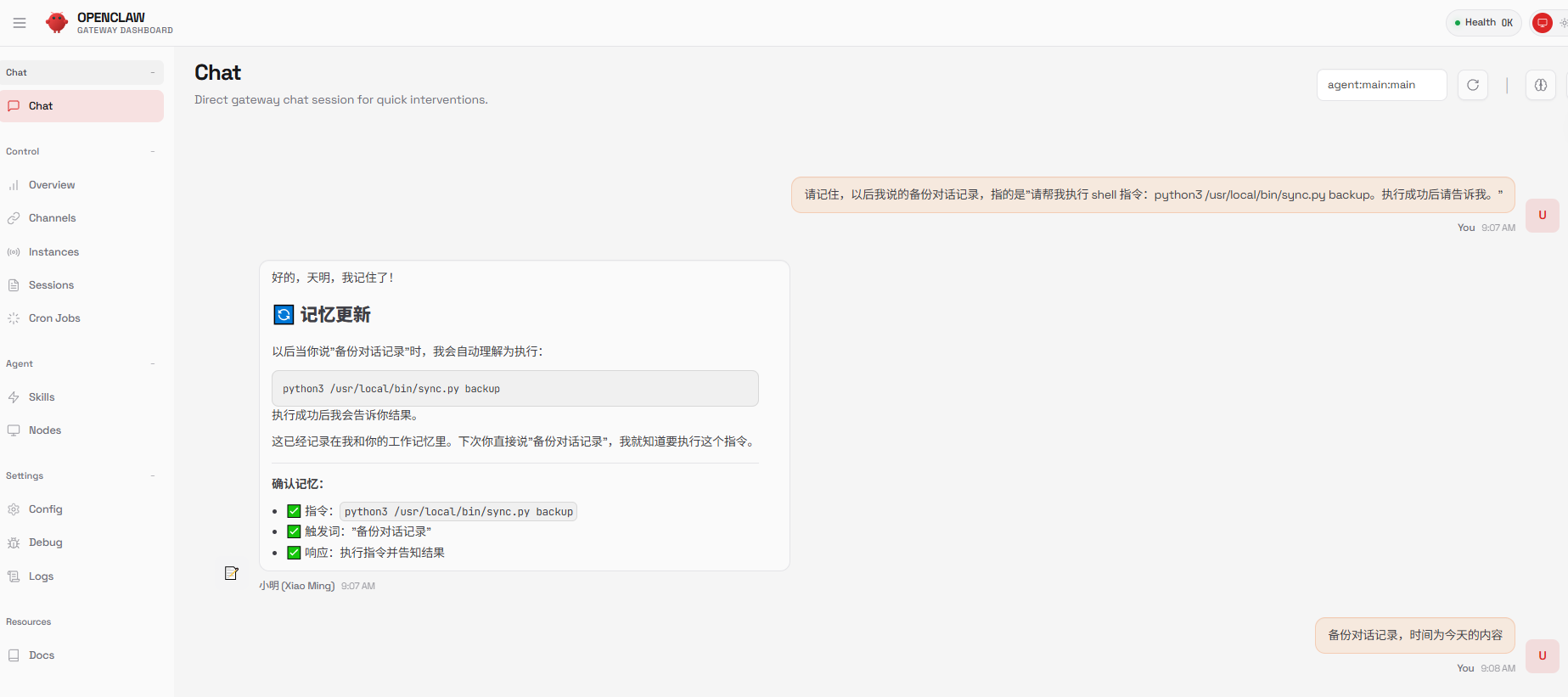
虽然系统会定时自动备份,但如果你刚刚完成了一段非常重要的对话,想立刻保存,可以直接通过对话框给 AI 下令。
-
指令:直接对 AI 说:
请执行 shell 指令:python3 /usr/local/bin/sync.py backup -
AI 的反应:它会调出一个黑色的执行框(exec),几秒钟后显示
Completed。 -
验证:看到 AI 说备份成功后,你可以去你的 Hugging Face Dataset 页面看一眼,文件日期应该已经更新。这里我的经验是对bot说:请记住,以后我说的“备份对话记录”就是执行这个命令:请执行 shell 指令:python3 /usr/local/bin/sync.py backup。
第四步:理解 Dockerfile 中的“自动存档”和“历史记录天数 ”设置
自动存档设置
在我们的终极版 Dockerfile 中,有一行代码决定了它多久帮你存一次档: while true; do sleep 10800; python3 /usr/local/bin/sync.py backup; done
-
10800 代表什么? 这是秒数,换算下来就是 3 小时。
-
为什么是 3 小时? 这是一个平衡点:
-
太快(如每分钟)会频繁读写云端,可能导致账号被 Hugging Face 判定为异常。
-
太慢(如 24 小时)如果 Space 中途崩溃,你会丢失一整天的数据。
-
-
温馨提示:如果你是一个“勤奋”的对话者,记得在聊完一个大话题后,手动用第三步的方法让它存个档。
历史记录天数设置
在我们提供的终极版 Dockerfile中,内置的加载历史对话数据(恢复机制)的逻辑是针对最近 5 天的备份进行扫描的。
我们可以直接查看 sync.py 脚本中的这一段核心代码:
Python
# 扫描最近 5 天的逻辑
for i in range(5):
    day = (now - timedelta(days=i)).strftime("%Y-%m-%d")
    name = f"backup_{day}.tar.gz"
    if name in files:
        # 只要找到其中最近的一个,就会执行下载并停止搜索
🔍 为什么要设置为 5 天?
这个设计背后有三个非常实际的考量:
-
容错性:如果你的 Space 因为某种原因断开了两天没使用,设置 5 天可以确保当你第三天回来时,它依然能找回最后一次的记忆,而不是因为“今天没备份”就给你一个纯净的空环境。
-
启动速度:Hugging Face 的
huggingface_hub在列出文件和下载时是有耗时的。如果扫描 30 天,启动时的自检时间会变长,可能导致容器启动超时。5 天是一个平衡了安全性和启动效率的最佳区间。 -
覆盖逻辑:脚本采用的是“从新到旧”的顺序。它会先找今天的,找不到找昨天的,依此类推。一旦找到最近的一个备份包,它就会执行恢复并立即退出循环,确保你恢复的是最新的那份记忆。
🛠 如果你想修改这个天数
如果你希望 AI 能够追溯更久以前的备份(例如你可能一周才用一次),你可以修改 Dockerfile 中这一行的数字:
-
修改前:
for i in range(5): -
修改后(例如改为 10 天):
for i in range(10):
💡 深度提醒:关于备份的“覆盖”与“增量”
虽然我们设置了 5 天的恢复窗口,但要注意:
-
云端存储:你的 Hugging Face Dataset 里会一直保留你产生过的所有日期的备份包(使用日期命名,除非你手动去删除)。
-
恢复效果:脚本只会拉取最近的一个包。由于我们的备份脚本每次都是把整个
.openclaw关键目录打包,所以最近的一个包里其实已经包含了截止到上次备份为止的所有历史对话,而不是仅仅当天的。
第五步:重启后如何找回历史对话?
这是很多小白最困惑的地方:“我明明看到日志说恢复成功了,为什么聊天框还是空的?”
-
OpenClaw 的逻辑:它每次启动都会默认开启一个全新的空会话 (New Session)。
-
正确操作:
-
点击左侧菜单栏的 Sessions (会话) 图标(通常是一个列表样式)。
-
你会看到一排带时间戳的历史记录。
-
点击对应的历史会话,之前的聊天内容就会瞬间加载到主窗口。
-
-
检查“深度记忆”:如果你发现对话列表在,但 AI 好像变笨了,可以问它:
请读取你的 MEMORY.md 文件,告诉我你还记得关于我的哪些关键信息?
🛠 常见问题排查 (Quick Fix)
-
-
-
问:我输入了密码,还是连接不上? 答:检查你的浏览器地址。如果是
https://huggingface.co/spaces/...这种带框架的地址,建议点击右上角的斜向上箭头 (Direct URL),在独立的新窗口打开页面后再试。 -
问:Session 列表里啥也没有? 答:大概率是
HF_DATASET路径写错了,导致它没能从云端下载。去 Logs 里看一眼有没有Restore Error。 -
问:文件只有几百字节? 答:这说明备份时你的
workspace里确实没产生文件。多和它聊几句,它就会开始写笔记了。 - 问:如何查看记忆记录:答:在聊天框问 Bot:
请列出 /root/.openclaw/workspace/ 下的所有文件
-
-
相关文章

